
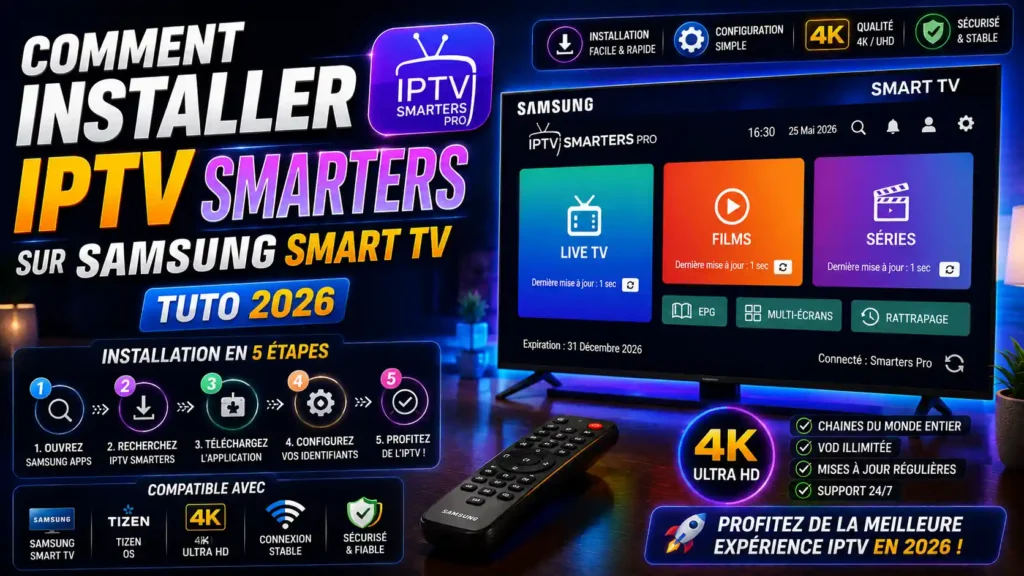
Pour savoir comment installer IPTV Smarters sur Samsung, recherchez d'abord IPTV Smarters Pro dans la boutique d'applications de votre téléviseur. Si la fiche officielle est disponible, cliquez sur Installer. Si l'application reste introuvable après la mise à jour de Tizen, optez pour un autre lecteur présent dans Apps ou utilisez un boîtier externe compatible. Un fichier APK Android ne peut pas fonctionner directement sur un téléviseur Samsung.
🔍 Résumé rapide : Accueil Samsung → Rechercher → taper "IPTV Smarters Pro" → vérifier l'éditeur → Installer → configurer avec vos identifiants autorisés depuis ipsmartiptv.cc.
Les téléviseurs récents dotés de l'interface One UI Tizen permettent d'accéder à la recherche dès l'écran d'accueil. Voici la procédure complète à suivre avec la télécommande Samsung :
Assurez-vous que votre Samsung TV est bien connectée à Internet en Wi-Fi ou via câble Ethernet. Appuyez sur la touche Accueil de la télécommande pour revenir à l'écran principal.
Cliquez sur l'icône Rechercher située à gauche de l'écran d'accueil. Saisissez "IPTV Smarters Pro", ouvrez la fiche de l'application et vérifiez le nom de l'éditeur avant toute action.
Sélectionnez Installer, attendez la fin du téléchargement, puis choisissez Ajouter à l'accueil pour retrouver rapidement le lecteur. Lancez ensuite le lecteur pour commencer la configuration.
✅ Important : Ces étapes respectent les indications officielles actuelles de Samsung. La position des icônes peut toutefois varier légèrement après une mise à jour système — fiez-vous toujours à la logique Accueil → Recherche → IPTV Smarters Pro → Installer.
Sur une interface Smart Hub plus ancienne, le chemin est légèrement différent. Appuyez sur Accueil, allez dans Apps, cliquez sur la loupe puis recherchez "IPTV Smarters Pro".
Sur l'ancien Smart Hub, appuyez sur Accueil puis naviguez jusqu'à la section Apps. Cliquez sur l'icône de la loupe pour ouvrir la recherche intégrée.
Tapez "IPTV Smarters Pro". Si l'application apparaît, choisissez Installer ou Télécharger selon le texte affiché. Épinglez ensuite le lecteur sur l'écran d'accueil pour y accéder plus rapidement.
⚠️ À retenir absolument : Un fichier au format .apk est développé exclusivement pour Android. Il est impossible de l'installer directement sur une Smart TV Samsung tournant sous Tizen, même à l'aide d'une clé USB. Ne suivez aucun tutoriel proposant cette méthode.
Avant d'appliquer un tutoriel ou de contacter le support, vérifiez la référence exacte de votre Samsung TV. Ces informations éviteront de suivre un guide inadapté à votre version de Tizen.
Ouvrez les Paramètres → Tous les paramètres → Assistance → Mise à jour du logiciel. Cliquez sur Mettre à jour maintenant.
Laissez la télévision installer le fichier et redémarrer. Ne débranchez pas la télévision durant le processus. Une fois terminé, retournez dans le store et relancez la recherche d'IPTV Smarters Pro.
Lors de la première ouverture, choisissez uniquement le mode de connexion correspondant aux informations transmises par votre fournisseur comme ipsmartiptv.cc. Consultez également notre guide sur comment configurer Xtream Codes dans IPTV Smarters Pro.
💡 Rappel essentiel : IPTV Smarters Pro est un simple lecteur multimédia — il ne contient aucun catalogue ni abonnement. L'installation est validée dès que l'application s'ouvre, mais la configuration n'est terminée que lorsque votre accès autorisé est validé.
Ouvrez IPTV Smarters Pro sur votre Samsung, acceptez les conditions et choisissez le mode "LOGIN WITH XTREAM CODES API" ou "Add User" selon la version installée.
Attribuez un nom clair à votre profil. Tapez l'adresse du serveur en incluant http:// ou https://. Saisissez l'identifiant en respectant les majuscules et minuscules. Entrez le mot de passe sans espace inutile.
Validez en cliquant sur "Add User" ou le bouton d'action. Patientez durant le chargement complet des données avant de naviguer dans les catégories.
⚠️ Sécurité : Ne partagez jamais de capture d'écran révélant l'URL du serveur, votre identifiant ou votre mot de passe. Masquez toujours ces données confidentielles avant de demander de l'assistance technique.
L'absence du lecteur dans le store Samsung peut s'expliquer par plusieurs raisons techniques. Voici la procédure à suivre dans l'ordre avant de conclure à une incompatibilité définitive :
⚠️ Ne modifiez pas votre pays Samsung pour forcer le téléchargement. Cela peut altérer les conditions d'utilisation et supprimer d'autres applications sans garantir la compatibilité de l'application sur votre écran.
Commencez par identifier l'étape exacte qui pose problème : la recherche, le téléchargement, l'ouverture, l'authentification ou la lecture vidéo. Notez le modèle exact de votre TV, la version de Tizen et le message d'erreur pour éviter des manipulations inutiles. Consultez également notre guide sur les erreurs IPTV les plus fréquentes et leurs solutions.
| Problème observé | Cause probable | Première action recommandée |
|---|---|---|
| Aucun résultat dans la boutique | Catalogue régional ou modèle non pris en charge | Mettre Tizen à jour, vérifier la région, puis choisir une alternative |
| Installer reste indisponible | Stockage insuffisant ou fiche incompatible | Libérer du stockage et redémarrer la TV |
| L'application ne s'ouvre plus | Données corrompues ou mise à jour défaillante | Redémarrer, mettre à jour, puis réinstaller si l'option existe |
| Les identifiants sont refusés | Erreur de saisie ou accès expiré | Vérifier chaque champ auprès du fournisseur |
| Le profil s'ajoute mais reste vide | Playlist ou serveur indisponible | Tester les mêmes données sur un appareil autorisé |
| La lecture démarre puis se fige | Réseau instable ou flux défaillant | Tester Ethernet et un autre flux autorisé |
Si le lecteur est absent du store Samsung, deux solutions s'offrent à vous : un boîtier externe connecté en HDMI ou une application alternative disponible dans Apps. Consultez aussi notre guide d'installation IPTV sur Firestick pour la solution externe.
| Solution | Installation | Avantage | Limite |
|---|---|---|---|
| Application Samsung officielle | Directement via la boutique | Une seule télécommande | Disponibilité variable selon les modèles |
| Firestick compatible | Boîtier externe en HDMI | Système applicatif totalement indépendant | Nécessite une prise HDMI et une alimentation |
| Box Android ou Google TV | Boîtier externe en HDMI | Catalogue d'applications très vaste | Matériel supplémentaire à acheter |
| Lecteur Tizen alternatif | Directement via Apps | Aucun boîtier additionnel nécessaire | Interface et réglages différents |
| Partage d'écran | Depuis un smartphone | Dépannage rapide | Moins pratique pour un usage au quotidien |
💡 Conseil : Pour conserver exactement l'interface IPTV Smarters Pro sur votre Samsung, branchez un Firestick en HDMI et installez l'application depuis l'Amazon Appstore. C'est la solution la plus simple et la plus stable sans modifier votre télévision.
Téléchargez toujours vos applications depuis la boutique officielle Samsung ou depuis le store d'un boîtier reconnu. Vérifiez le nom du développeur et ne téléchargez aucun fichier envoyé par messagerie ou hébergé sur des sites douteux.
⚠️ Légalité : La légalité de votre installation dépend exclusivement des contenus que vous visionnez. L'Arcom rappelle que le streaming est légal en France à condition que le contenu soit diffusé avec l'autorisation des ayants droit. Utilisez uniquement des services autorisés comme ipsmartiptv.cc.
Non. Le format APK est réservé au système Android. Une Smart TV Samsung fonctionnant sous Tizen ne peut pas lire ces fichiers. Vous devez passer par la boutique officielle Samsung ou brancher un boîtier Android externe en HDMI.
L'absence du lecteur dans le store Samsung peut s'expliquer par un ciblage géographique, un modèle ancien, la version de Tizen ou une boutique non mise à jour. Redémarrez votre écran, effectuez la dernière mise à jour système et contrôlez la région de votre compte Samsung avant de chercher une alternative.
Non. Dès lors que l'application s'ouvre sur votre écran, l'installation est réussie. Un refus d'identifiants provient d'une erreur de saisie, d'un problème de serveur ou d'un accès expiré. Vérifiez chaque champ auprès de votre fournisseur avant de réinstaller.
Pas dans un premier temps. Redémarrez la TV, faites la mise à jour du système Tizen et vérifiez votre compte Samsung. La réinitialisation du Smart Hub efface vos réglages et vous déconnecte de vos comptes sans garantir l'apparition de l'application.
L'utilisation d'un boîtier externe compatible (Firestick ou boîtier Android TV) est la solution la plus simple pour retrouver l'interface exacte d'IPTV Smarters Pro sur votre télévision Samsung. Branchez-le en HDMI et installez l'application depuis l'Amazon Appstore ou Google Play Store.
La disponibilité des applications varie selon l'année du modèle, la version de Tizen et le pays configuré sur le compte. Comparez les références exactes et la version logicielle de vos téléviseurs pour comprendre la différence avant de contacter le support.
Une fois IPTV Smarters Pro installé sur votre Samsung, il vous faut des identifiants stables pour profiter d'une lecture fluide. Notre infrastructure SSD NVMe garantit un uptime de 99.9% et une activation immédiate en moins de 5 minutes.
🔥 Activer mon abonnement premiumQue vous choisissiez un iptv abonnement annuel ou mensuel, l’application IPTV Smarters Pro assure l’offre parfaite : un flux 4K ultra fluide sur iptv france, un accès immédiat et aucun coût supplémentaire.
Abonnement IPTV 3 mois
44.99€
Paiement unique · Sans abonnement mensuel
Abonnement IPTV 6 mois
59.99€
Paiement unique · Sans abonnement mensuel
Abonnement IPTV 12 mois
74.99€
Paiement unique · Sans abonnement mensuel
Abonnement IPTV 12 mois
109.99€
Paiement unique · Sans abonnement mensuel
Bonjour