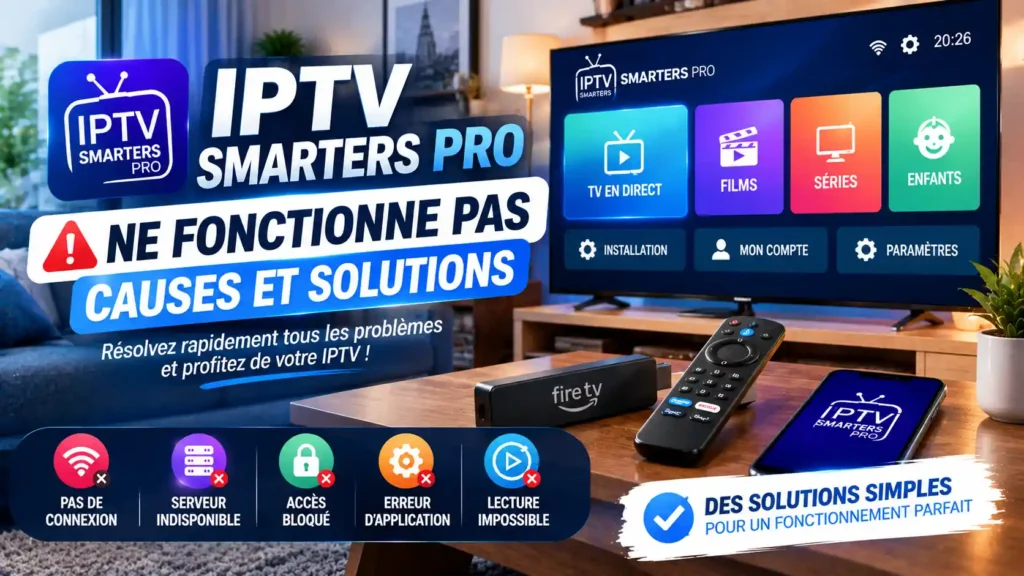
Lorsque IPTV Smarters Pro rencontre un problème de lecture, de connexion ou de chargement, commencez par vérifier votre réseau Internet et vos informations de connexion. Les erreurs peuvent également provenir du lecteur vidéo utilisé, du cache de l'application, de la mémoire disponible sur l'appareil ou d'un problème de synchronisation des données.
Dans la majorité des cas, quelques vérifications permettent d'identifier rapidement l'origine du problème. Contrôlez votre connexion, vérifiez votre URL serveur et vos identifiants API Xtream Codes ou M3U, puis testez les réglages du lecteur avant de procéder à une réinstallation complète.
Ce guide IPTV Smarters Pro 2026 présente les erreurs les plus fréquentes, leurs causes possibles et les solutions à appliquer sur Smart TV, Fire TV, Android TV et autres appareils compatibles.
Avant de modifier des paramètres avancés, identifiez le symptôme exact rencontré avec IPTV Smarters Pro. Le tableau suivant permet de rapprocher chaque problème de sa cause technique la plus probable.
| Symptôme | Cause technique possible | Équipement impacté |
|---|---|---|
| Buffering ou chargement infini | Bande passante instable ou Wi-Fi faible | Smart TV, Fire TV, Android TV |
| Authorization Failed | Identifiants incorrects ou serveur inaccessible | Tous les appareils |
| Son sans image | Codec ou décodeur vidéo incompatible | Smart TV, Fire Stick |
| Application qui plante | Mémoire ou cache saturé | Fire TV, Android TV |
| EPG vide | Échec de synchronisation | Tous les supports |
Une erreur de connexion avec IPTV Smarters Pro peut être causée par un nom d'utilisateur incorrect, un mot de passe mal saisi ou une URL serveur incomplète. Vérifiez chaque caractère avant de modifier les autres réglages de l'application.
Une majuscule ou un chiffre mal saisi peut empêcher la connexion. Pour éviter les erreurs, comparez directement les informations reçues avec celles enregistrées dans l'application et ne modifiez aucune partie de l'URL sans raison.
Lorsque le son est présent mais que l'image reste noire, le problème peut venir du moteur de décodage vidéo ou de la compatibilité du format avec votre appareil. Dans ce cas, testez les options du lecteur avant de supprimer l'application.
Lorsqu'il est compatible avec votre appareil et le contenu diffusé, le décodage matériel peut permettre au système de déléguer une partie du traitement vidéo au matériel dédié. Le résultat dépend toutefois du modèle de téléviseur ou de boîtier et du format du flux.
Si IPTV Smarters Pro ralentit, se ferme de manière répétée ou ne charge plus correctement certaines informations, le cache de l'application peut contenir des données temporaires problématiques. Les menus peuvent varier selon votre appareil.
Évitez de supprimer immédiatement toutes les données de l'application. Une suppression complète peut effacer les profils et informations enregistrés. Gardez vos identifiants et vos paramètres nécessaires avant toute réinitialisation.
Le buffering n'est pas toujours causé par l'application. Une connexion Wi-Fi instable ou un réseau domestique chargé peut provoquer des interruptions, même lorsque votre appareil fonctionne correctement.
Pour vérifier les performances de votre connexion, vous pouvez effectuer un test de débit avec Speedtest .
| Message | Cause probable | Solution |
|---|---|---|
| Check Network Connection | Connexion Internet interrompue | Vérifier le Wi-Fi ou redémarrer la box |
| Playlist Error | URL ou accès incorrect | Vérifier les informations de connexion |
| No Channels Found | Synchronisation incomplète | Actualiser le contenu et relancer l'application |
Commencez par actualiser le contenu dans l'application et vérifiez que votre source fournit réellement les données EPG. Si les chaînes fonctionnent mais que le guide reste vide, le problème peut concerner les données EPG plutôt que la connexion générale.
Pour consulter une fiche d'application liée à l'écosystème Apple, vous pouvez également consulter la fiche App Store de Smarters IPTV Pro . Vérifiez toujours le nom de l'éditeur et la compatibilité de l'application avec votre appareil avant l'installation.
Un cache saturé, un manque de mémoire ou un problème temporaire du système peut provoquer un plantage. Commencez par vider le cache de l'application puis redémarrez votre appareil.
Vérifiez d'abord la stabilité de votre réseau. Une connexion Ethernet peut être préférable lorsque le routeur est proche de votre appareil. Vous pouvez également tester le Wi-Fi 5 GHz si votre matériel le prend en charge.
La réinstallation doit plutôt être considérée comme une dernière étape. Commencez par vider le cache, redémarrer l'appareil, vérifier les identifiants et tester les réglages du lecteur. Sauvegardez vos informations avant toute désinstallation.
Vérifiez le nom d'utilisateur, le mot de passe et l'URL du serveur. Une seule erreur de saisie, un espace supplémentaire ou une information devenue invalide peut empêcher l'authentification.
Pour découvrir également la procédure complète d'installation, consultez notre guide d'installation IPTV Smarters Pro 2026 .
Pour résoudre un problème avec IPTV Smarters Pro en 2026, commencez par identifier précisément le symptôme. Vérifiez ensuite votre connexion Internet, vos informations de connexion, le cache de l'application et les réglages du lecteur vidéo.
Dans la plupart des situations, il est préférable de procéder progressivement avant de désinstaller l'application. Une bonne configuration réseau, des identifiants correctement saisis et un moteur vidéo compatible peuvent améliorer considérablement la stabilité de votre installation.
Bonjour